-

-

-

-

-
URLをコピーしました
「使いやすい」インターフェイスの作り方9
-
-
-
-
-
URLをコピーしました

はじめに
こんにちは!UI UX講座第9回目をはじめます。
今回のテーマは、
「色の効果的な使い方」 です。
これまでのブログでは、使いやすいインターフェイスの作り方として、
形や状態表現で工夫する方法を解説してきました。
内容が気になる方は、ぜひこちらもご覧ください!
今回は「色」を効果的に使用することで、使いやすいインターフェイスを作る方法を
解説していきます。
色について
世の中のインターフェイスは、視覚情報を通じて意味を伝えることで成り立っています。
中でも 色の情報は文字より先に脳で処理される ため、ユーザーが受け取る印象に大きく影響します。
一般的に、色は次のような印象を与えます。
赤 → 警告・エラー・危険
緑 → 成功・安心
青 → 信頼・安定
黄色 → 注意・強調
黒 → 重厚・権威
白 → 清潔・余白
さらに、色の組み合わせでも意味を持たせることが可能です。
黒×黄色→警告・注意
赤×白→禁止・停止
緑×白 → 安全・許可・安心
白×黒(モノトーン) → シンプル × プロフェッショナル
黄色×紫 → エンターテイメント性・個性
下記画像をご覧ください。
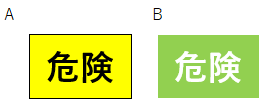
どちらも「危険」と書かれていますが
Aのほうがより警告の意味が伝わりますよね。
このように、人が色から受け取る情報は非常に大きいことが分かります。
色を効果的に活用する
それでは、インターフェイスデザインではどのように色を活用したら良いでしょうか?
下記の二つの画像をご覧ください。
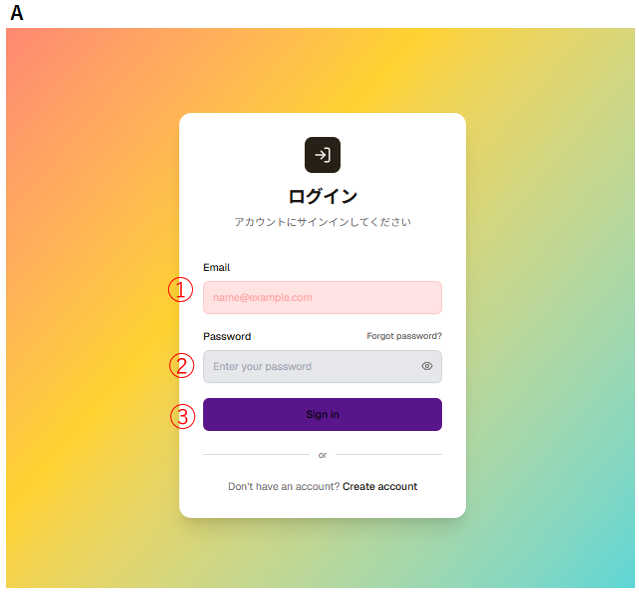
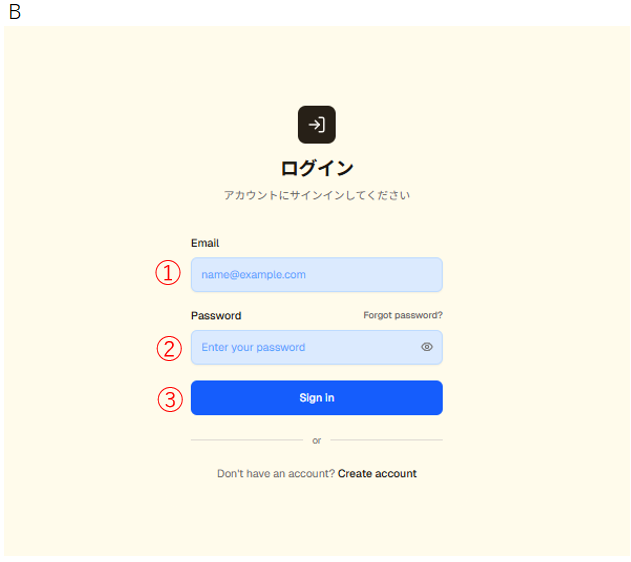
どちらも「ログイン画面」をイメージしています。
AとBを比較すると、Bのほうが自然に見える と思います。
違っているのは配色だけで、Bでは色が効果的に使われています。
ここから、具体的なポイントを解説していきます。
・①② 入力欄の色
Bの画面では、薄い青色が設定されていますよね。
先ほど解説したように、私たちは青から、「信頼・安定」のような印象を受けます。
この部分の青の効果として、安心してメールアドレスとパスワードが入力できるよう誘導することができます。
一方Aでは、
①が赤 →「警告・エラー・危険」などネガティブな印象
②がグレー →入力不可・入力済みなど状態表現として誤解されやすい
といった問題が発生します。
状態表現についてはこちらの記事もぜひご覧ください。
・③ ボタンの配色
AとBの画面を比べてみると、
直感的に押したくなるのはBのボタン ではないでしょうか。
Aの紫色のボタンは、どこか押しづらさや怪しさを感じさせてしまいます。
このようにボタンの色は、操作の意欲にまで影響してしまいます。
・背景色の違い
最後に、二つの画面の大きな違いとして背景色があります。
Aの画面はポップな印象、Bの画面では固い印象を与えることができます。
用途によりますが、業務システムなどでは色数を抑えた配色がよく使われます。
最後に:色を効果的に活用するには?
色を効果的に活用するためには、
その色がどんな印象を与えるかを知ること が重要です。
色の知識を踏まえて配色を意識することで、
色だけで使いやすいインターフェイスに近づけることができます。
株式会社システムズでは、
UI UX改善を意識した画面デザインにこだわっています。
何か気になることやお困りごとがあれば
ぜひお問合せください。
引き続きUI UX改善のためのブログ執筆を続けていくので
今後ともよろしくお願いいたします!